
W CorelDRAW przygotowanie naklejek do druku obejmuje ustawienie dokumentu, rozdzielenie warstw grafiki i cięcia oraz kontrolę parametrów pliku. Poprawne nacinanie folii monomerycznej wymaga zamkniętej krzywej wektorowej, właściwych odstępów i czytelnego obrysu. Projektowanie naklejek tutorial pokazuje też, jak ustawić skalę 1:1, CMYK, rozdzielczość 300 dpi i spady, a potem przygotować PDF. Ryzyko błędów ograniczysz i zachowasz kontrolę nad kształtem gotowych naklejek. Poniżej znajdziesz konkretne kroki klonowania użytków, kontroli warstw i zapisu pliku.
Z tego artykułu dowiesz się:
- jak ustawić dokument i warstwy „Druk” oraz „Cięcie” w CorelDRAW;
- jakie parametry grafiki, spadów i odstępów uwzględnić przed drukiem;
- czym różni się warstwa druku od zamkniętego wykrojnika do cięcia;
- co sprawdzić w pliku przed zapisaniem i przekazaniem do produkcji;
- jak połączyć przygotowanie grafiki z poprawnym nacinaniem folii monomerycznej.
Jak zaprojektować naklejki w CorelDRAW – krok po kroku
W CorelDRAW od razu ustaw dokument w skali 1:1, bo tylko wtedy wymiary projektu odpowiadają gotowym naklejkom. Dla pełnego arkusza wybierz obszar roboczy 128 x 100 cm, a następnie ustaw jednostki wygodne w pracy, najlepiej milimetry.
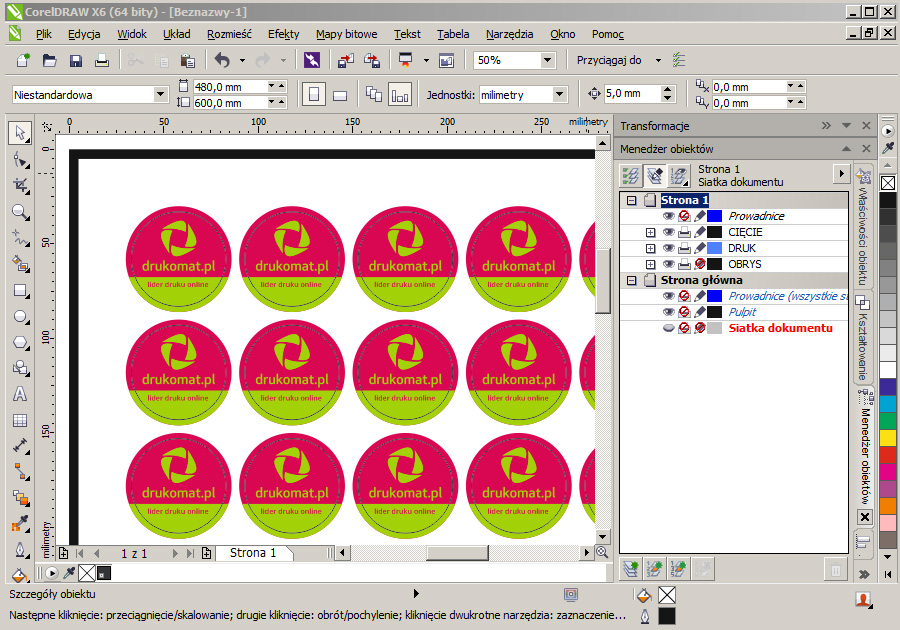
W Menedżerze obiektów utwórz dwie osobne warstwy. Taki podział ułatwia kontrolę projektu i chroni przed przypadkowym przesunięciem wykrojnika.
- Druk – umieść tu całą grafikę, teksty i tła.
- Cięcie – przeznacz tę warstwę wyłącznie na obrys wycinania.
- Zablokowane warstwy – ograniczają ryzyko edycji gotowych elementów.
Warstwy nazwij dokładnie „Druk” oraz „Cięcie”, aby plik był czytelny produkcyjnie. W projektowaniu naklejek najpierw tworzysz wygląd, a dopiero później osobno oznaczasz sposób wycięcia.
Przygotowanie naklejek do druku w CorelDRAW – najlepsze praktyki
Przygotowanie naklejek do druku wymaga grafiki zapisanej w przestrzeni CMYK oraz bitmap o rozdzielczości 300 dpi. Dzięki temu kolory będą bliższe efektowi drukowanemu, a zdjęcia i drobne detale zachowają ostrość.
Jeśli tło lub ilustracja dochodzą do krawędzi, dodaj spad. W praktyce stosuje się zwykle 2 mm zapasu z każdej strony, także przy nieregularnych kształtach. Ważne napisy, logo i cienkie elementy odsuń od linii cięcia, żeby nie znalazły się zbyt blisko krawędzi.
Pojedynczy użytek rozmieścisz na arkuszu przez okno dokowane Transformacje – Położenie. Ustaw przesunięcie na osi X, wpisz liczbę kopii i zastosuj klonowanie w poziomie. Potem zaznacz cały rząd, ustaw przesunięcie osi Y i powiel go pionowo. Zachowaj bezpieczne odstępy między wykrojnikami, choć same spady mogą się stykać.
Nacinanie folii monomerycznej – co warto wiedzieć
Ploter odczytuje linię wektorową jako instrukcję, gdzie ma naciąć zadrukowaną folię. Nacinanie folii monomerycznej odbywa się po obrysie, dzięki czemu naklejki mogą mieć dowolny, indywidualny kształt.
Materiał jest dostępny w macie i połysku, a szary klej ogranicza prześwitywanie podłoża. Dla większej trwałości gotową grafikę można zabezpieczyć laminatem dopasowanym do wybranego wykończenia.
Wykrojnik przygotuj na warstwie „Cięcie” jako zamkniętą krzywą wektorową. Nie może zawierać przerw, podwójnych konturów ani nachodzących na siebie fragmentów. Nadaj mu kolor wyraźnie odróżniający się od grafiki, na przykład pełną magentę – wtedy linia pozostaje łatwa do rozpoznania podczas kontroli pliku.
Porada eksperta:
Przed eksportem otwórz Menedżer obiektów i zablokuj warstwę „Druk”, a następnie zaznacz warstwę „Cięcie”. Sprawdź, czy zawiera jeden zamknięty obrys wektorowy, bez przerw, podwójnych konturów i nachodzących fragmentów. Częsty błąd to pozostawienie wykrojnika na warstwie z grafiką lub użycie kilku obrysów dla jednej naklejki.
Wskazówki dotyczące projektowania naklejek – unikanie typowych błędów
Przed zapisaniem pliku produkcyjnego zamień wszystkie fonty na krzywe, bo brak tej operacji może zmienić wygląd tekstu po otwarciu projektu na innym stanowisku. Sprawdź też przezroczystości, soczewki i inne efekty specjalne – najlepiej je spłaszczyć, aby uniknąć nieprzewidzianych błędów interpretacji.
Do przekazania pracy przygotuj plik zgodnie z instrukcją Drukomat. Przed wysyłką obejrzyj jeszcze raz warstwę druku i obrys, zwłaszcza przy małych detalach.
Naklejka z folii monomerycznej dobrze przylega do zaklejanej powierzchni.
Powiązane kategorie:
Jak połączyć przygotowanie naklejek do druku z poprawnym cięciem?
Przygotowanie naklejek do druku decyduje o tym, czy projekt zachowa wygląd i kształt po produkcji. Skala 1:1, przestrzeń CMYK, odpowiednia rozdzielczość oraz spady tworzą podstawę, ale dopiero rozdzielenie warstw „Druk” i „Cięcie” pozwala bezpiecznie połączyć grafikę z obrysem. Nacinanie folii monomerycznej wymaga zamkniętej, pojedynczej krzywej bez przerw i nakładających się fragmentów.
Przed wysłaniem pliku zamień fonty na krzywe, sprawdź efekty specjalne i skontroluj odstępy między wykrojnikami. Zapisz PDF, zachowując CDR jako wersję edytowalną, a następnie skorzystaj z instrukcji technicznych.
Sprawdź ofertę naklejek reklamowych w Drukomat.
Tutorial CorelDRAW będzie pomocny gdy szybko i łatwo chcecie rozplanować na arkuszu naklejki. Możecie również wybrać, jak ostatecznie mają być przez nas przygotowane: możemy je wyciąć po obrysie, dodatkowo otransferować i „obrać”, czyli usunąć wycięte elementy niepotrzebnej grafiki, albo tylko „obrać”, bez użycia transferu.
Naklejki z folii monomerycznej oferujemy w dwóch wersjach: połysk i mat. Każda z nich posiada szary klej, dzięki któremu naklejka nie przebija zaklejonej powierzchni i bardzo dobrze do niej przylega. Aby naklejka była również długotrwała zalecamy pokryć folię laminatem mat lub połysk. Grafikę możesz rozplanować na formacie 128×100 cm.
Po zaprojektowaniu naklejki w CorelDRAW zaznaczamy grafikę z drukiem i cięciem.
Po zaprojektowaniu naklejki w CorelDRAW – stosując się do wytycznych zawartych w instrukcji (format, grubość i kolor linii cięcia, etc.), zaznaczamy warstwy „CIĘCIE” i „DRUK”.
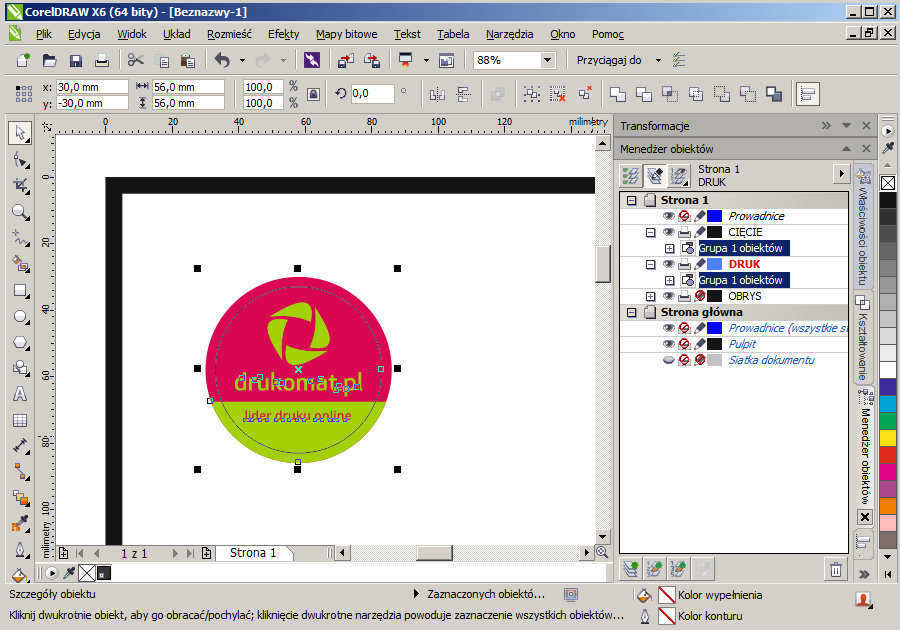
Z menu górnego wybieramy kolejno – –
(PS. w zależności od wersji takie okno można również wywołać skrótem klawiaturowym Alt+F7)
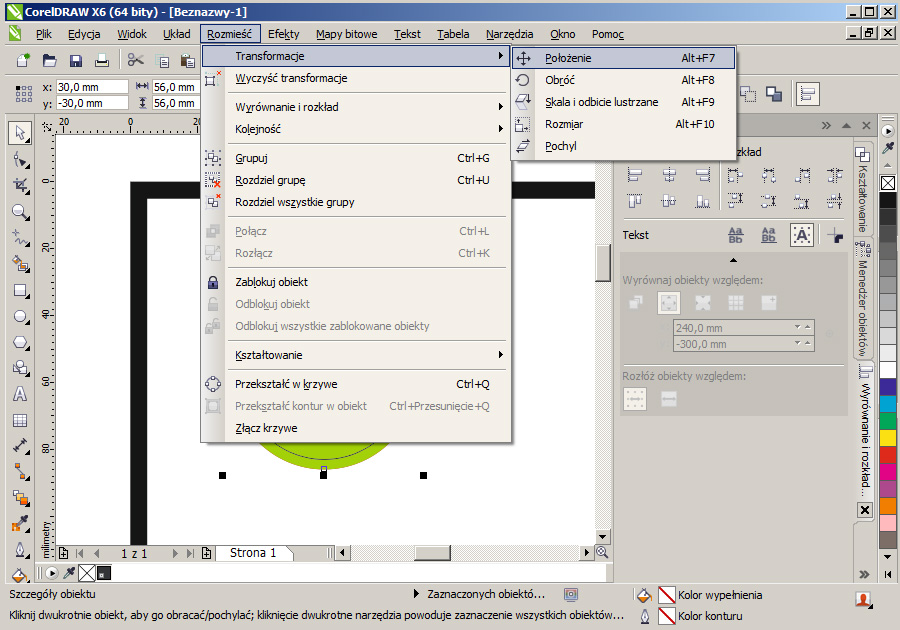
W pierwszej kolejności klonujemy nasz projekt w poziomie. Wpisujemy wartość przesunięcia na osi X, ilość kopii i zatwierdzamy przyciskiem
W naszym przypadku format docelowy naklejki to 50 mm. Musimy dodać spad spad 3 mm z każdej strony, co daje nam łącznie 56 mm. Należy pamiętać, że linie cięcia nie mogą na siebie nachodzić, ale same spady naklejki mogą się stykać.
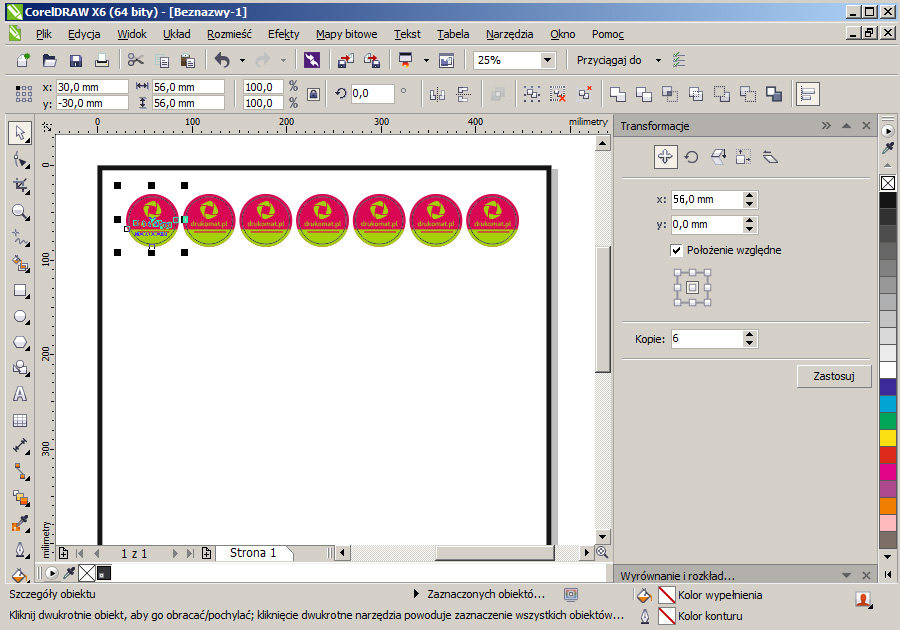
Następnie zaznaczamy cały rząd który właśnie stworzyliśmy i analogicznie klonujemy go po osi Y (pion).
W CorelDRAW przesunięć numerycznych dokonuje się również poprzez wartości ujemne (w lewo i w dół). Skupiając się na naszym przykładzie aby rząd przesunąć w dół musimy użyć właśnie wspomnianych wartości ujemnej (-56 mm).
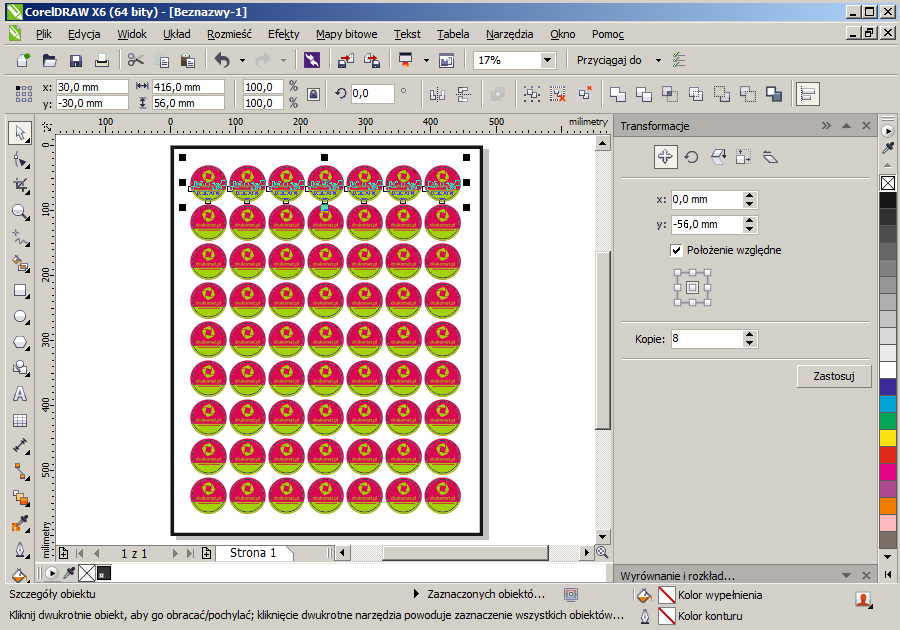 Powyższym sposobem sklonowaliśmy jeden użytek naszej naklejki w pionie i poziomie z zachowaniem odrębnych warstw CIĘCIE i DRUK. Taką pracę po zamienieniu fontów na krzywe możemy przekazać do realizacji.
 Wszystkie informacje techniczne o tym, jak należy przygotować plik, prawidłowe spady, odległości, itp. znajdziesz w instrukcji przygotowania pliku. Chcesz jeszcze dokładnie sprawdzić i pobrać pliki na podstawie których tworzyliśmy tutorial? Zajrzyj tutaj.
Jeżeli przygotowujesz naklejki w Illustratorze to jest również pomocny tutorial.
W przerwie przeczytaj koniecznie historię pewnej naklejki.
Najczęściej zadawane pytania
Naklejka z folii monomerycznej dobrze przylega do zaklejanej powierzchni.
Laminowanie nie jest obowiązkowe, ale może zwiększyć trwałość naklejki. Wybierz laminat matowy lub błyszczący.
Format dopasuj do miejsca aplikacji i liczby naklejek. Grafikę można rozplanować na arkuszu o wymiarach 128 x 100 cm.
Folia monomeryczna dobrze przylega do zaklejanej powierzchni. Przed aplikacją dokładnie ją oczyść.
1 komentarz
Nie zapominajcie o atrybucie overprint (nadruk) wykrojnika żeby uniknąć białych wybrań (gdy do drukarni wysyłacie sam plik pdf) 🙂